¿QUE ES UN ARCHIVO .RAR?
formato RAR se destina a la compresión, recuperación de errores y división de archivos, de forma muy similar al formato ZIP. RAR significa "Roshal Archive". Este formato fue creado por Eugene Roshal (registrado bajo su nombre y el de su hermano) y autorizado por win.rar GMbH. Los archivos RAR constan de dos partes: el volumen de datos (RAR) y el volumen de recuperación (REV). Las versiones antiguas utilizaban las extensiones RAR, R00, R01, R02, etc. Los archivos RAR son propietarios y autorizados para otras aplicaciones de compresión de archivos gratuitas. A veces permiten reparar partes de archivos dañadas físicamente. Los archivos RAR y ZIP están enfrentados, pero el formato RAR es capaz de obtener mejores tasas de compresión.
Detalles técnicos sobre los archivos RAR
Los archivos de gran tamaño (hasta 20 exabytes) pueden comprimirse utilizando el formato RAR. Para conseguirlo, el archivo se divide en múltiples archivos RAR (RAR, R01, R02, R03, etc.), permitiendo transferir los datos comprimidos a un dispositivo de almacenamiento extraíble con una compresión sin pérdida. Los archivos son extraídos por diversos programas gratuitos, tales como RARLAB, 7zip y The Unarchiver. Las aplicaciones gratuitas capaces de extraer archivos RAR no pueden crear estos archivos debido a que este formato no cuenta con una licencia de software gratuita. Para crear un archivo RAR es necesario utilizar el software comercial WinRAR. La versión 5.0 del formato RAR ofrece soporte de descompresión con múltiples núcleos, mayor velocidad de compresión y descompresión, codificación AES de 256 bits, recuperación mejorada y un tamaño máximo de diccionario de 1 GB.
¿QUE ES UN ARCHIVO .ZIP?
El formato de archivo ZIP se utiliza en la compresión sin pérdida de una o más porciones de datos. Fue creado en 1989 e implementado por la utilidad PKZIP de PKWARE Inc. para sustituir la compresión ARC. Microsoft Windows, al igual que otros sistemas operativos, dispone de un programa integrado con soporte para ZIP. El formato ZIP es compatible con varios métodos de compresión y también permite agrupar varios archivos sin comprimirlos. Los archivos ZIP permiten ofrecen un modo sencillo de transferencia a través de aplicaciones que no admiten múltiples archivos o carpetas en un solo envío y, al ocupar menos espacio, permiten almacenar más elementos en un solo equipo.
Detalles técnicos sobre los archivos ZIP
Cada archivo contenido en una carpeta ZIP se comprime de forma individual, no como parte del archivo final, permitiendo así que el programa comprima cada elemento de la forma más adecuada en lugar de utilizar el mismo método para todos los archivos involucrados en el proceso. Desafortunadamente, esta característica limita el potencial de compresión. El método DEFLATE es el más utilizado para los 10 formatos que puede contener un archivo ZIP. Otros métodos comprenden BZip, LZMA, PPMd, Jpeg y Wavpack. Al comprimir archivos mediante el formato ZIP, el usuario puede seleccionar la opción para utilizar el mejor método antes de comprimir. El icono de los archivos ZIP suele representar algún tipo de documento con una gran cremallera para diferenciar el archivo normal de su versión comprimida.
¿QUE ES UN ARCHIVO .DIR?
Un archivo con la extensión DIR contiene un proyecto de película o animación creada con Macromedia Director. Archivos DIR incluyen los recursos del proyecto, enlaces a archivos de referencias externas, código de secuencias de comandos, y la línea de tiempo, que determina cómo se juega la película. Directora películas sólo se pueden abrir con el Director. Algunas películas Directora se pueden abrir en Adobe Shockwave Player. Gráficos digitales de movimiento, secuencias animadas y proyectos de películas creados con el software Macromedia Director también se conocen como archivos de película Adobe Director, y estos son los archivos de vídeo digitales almacenados en el formato DIR. Adobe Systems adquirió Macromedia en 2005, por lo que la versión 11.5 y posteriores del software Adobe Director ahora utilizar el formato de archivo DIR y los archivos colocados con la extensión .dir sólo se puede crear y abrir o editar con el software Adobe Director 11.5 o versiones posteriores de El software. Es posible que el contenido de estos archivos DIR para incluir direcciones URL de los archivos almacenados en dispositivos de almacenamiento externo que a su vez, necesitan ser referenciados por el software Adobe Director 11.5 ++ si un usuario accede asocia funcionalidad implementada en este programa cuando se visualiza la correspondiente archivos DIR. Scripting recursos del proyecto de código también se pueden envasar como el contenido de estos archivos DIR por sus creadores. Configuraciones de línea de tiempo y ajustes también se introducen en los archivos de película DIR, ya que definen la reproducción de vídeo. El software Adobe Shockwave Player también se puede utilizar para abrir y ver el contenido de la película de animación digital de estos archivos de proyecto DIR. El software Adobe Director 11.5 tiene una versión para plataformas Mac, mientras que otra versión está diseñada para equipos que ejecutan en sistemas basados en Microsoft Windows. Los usuarios de estos sistemas operativos también pueden utilizar el programa Adobe Shockwave Player para reproducir una película DIR. La mayoría de los navegadores desarrollados para sistemas basados en Microsoft Windows se integran con el apoyo para la apertura y la reproducción del contenido de vídeo de un archivo DIR a través de la funcionalidad del programa Adobe Shockwave Player incrustado en estos navegadores Web.
¿QUE ES WINRAR?
WinRAR es un potente programa compresor y descompresor de datos multi-función desarrollado por RarLab, una herramienta indispensable para ahorar espacio de almacenamiento y tiempo de transmisión al enviar y recibir archivos a través de Internet o al realizar copias de seguridad. más información ...
WinRAR sirve para comprimir todo tipo de documentos o programas de forma que ocupen menos espacio en disco y se puedan almacenar o trasmitir por internet mas rapidamente.
RAR y WinRAR son programas shareware, esto significa que puede probarlos gratuitamente durante 40 días, pasado este periodo de prueba deberá comprar una licencia o desinstalarlos de su ordenador.
La licencia es válida de por vida y sin ningún coste ni cuota extra de mantenimiento. más información ...
También dispone del descompresor de ficheros RAR gratuito UnRAR para múltiples plataformas y del compresor y descompresor gratuito PocketRAR para Pocket PC.
¿QUE ES WINZIP?
Es un compresor de archivos comercial que funciona en Microsoft Windows, desarrollado por WinZip Computing (antes conocido como Nico Mak Computing). Puede manejar varios formatos de archivo adicionales. Es un producto comercial con una versión de evaluación gratuita.
Es un programa para comprimir archivos, que se ha hecho muy popular en Internet y es muy útil para comprimir las monografías, ya que estas son en su mayoría texto, y es éste el tipo de datos que más se puede comprimir. Con esto se consigue que una monografía comprimida con el WinZip, ocupe hasta menos de cinco veces lo que ocuparía en formato de Word (.doc.). Este programa también se lo puede usar para comprimir cualquier tipo de archivos.
martes, 8 de noviembre de 2016

¿QUE ES COMPRIMIR UN ARCHIVO?
Un archivo comprimido, es el resultado de tratar un archivo, documento, carpeta, etc., con un programa específico para comprimir, cuyo objetivo principal es reducir su peso para que ocupe menos espacio, pero con este proceso no perdemos la información original.
Al comprimir nuestros archivos, tenemos la posibilidad de protegerlos con una contraseña, de tal modo que solo aquellos usuarios a quienes facilitemos esta contraseña podrán descomprimirlos y por tanto acceder a esos documentos.
¿Para qué nos puede servir comprimir archivos?.
Reducir el espacio que ocupan en el disco de nuestro ordenador, nuestro Pen drive, etc., con el fin de introducir mayor cantidad de información.
Reducir su peso para poder adjuntarlos a un correo electrónico, enviarlos desde messenger, subirlos a un espacio de almacenamiento web más rápido, etc.
Juntar varios archivos y comprimirlos en uno solo.
Partir un archivo en varios pedazos más pequeños.
Comprimir nuestras Copias de seguridad.
Existen multitud de programas, tanto de pago como gratuitos o Software Libre, que nos van a permitir comprimir y descomprimir nuestros archivos, para darle el uso que en cada momento precisemos.
Quizá los más conocidos puedan ser WinRar y WinZip, cuyo iconos son los que se muestran sobre estas líneas, aunque ambos programas son de pago.
No obstante, en Cajón desastres tenemos un artículo con varios programas gratuitos para comprimir y descomprimir archivos, donde podéis ver sus características y un enlace de descarga de los mismos.
Dependiendo del tipo de archivo que vayamos a comprimir, su peso o espacio ocupado variará más o menos, en función del tipo de archivo original, es decir, un documento escrito, un archivo pdf, etc, reducirán mucho su tamaño, en cambio, en una foto, una película o una canción, no se verá mucha diferencia.
En este tipo de archivos se requieren otras opciones o tratamientos para reducir su tamaño que pueden pasar por unas acciones de retoque en el caso de las fotos, o una edición en la que variar resoluciones y bitrates en caso de películas y música.
No obstante, la mejor forma de ver lo expuesto anteriormente es que hagáis una práctica sobre diferentes tipos de archivos y veáis cuanto ocupan en origen y cuanto después de ser comprimidos.
¿QUE ES DESCOMPRIMIR UN ARCHIVO?
Todo aquel que alguna vez haya realizado una descarga desde internet de un archivo que contenía música o un capítulo de una serie, o una película, o cualquier otro tipo de archivo, sabe que generalmente estos archivos (cuando no se descargan mediante dispositivos P2P como Torrent o eMule, sino mediante descarga directa) vienen con la extensión .zip o .rar y que una vez descargados deben ser extraídos en una carpeta a elección dentro del ordenador. Estos archivos son archivos comprimidos y al extraerlos lo que hacemos es descomprimirlos.
Los archivos comprimidos son archivos que contienen en su interior, a su vez, otros archivos o documentos que han sido modificados de manera que tengan menor tamaño y así puedan ser más fácilmente almacenados o transferidos.
Por ese motivo, archivos que pueden resultar demasiado grandes para descargar de internet o para enviar por correo electrónico, como archivos de audio, imagen o video, son comprimidos y frecuentemente también separados en varias partes, por lo que la compresión de archivos es una herramienta muy útil para el intercambio de archivos. Si bien probablemente muchos ya hayan utilizado este tipo de archivos, ahora vamos a ver cómo y para qué se descomprime un archivo.
Archivos comprimidos
Los diferentes archivos que contiene un archivo zip o rar pueden ser comprimidos mediante diferentes métodos y se alojan dentro del archivo separadamente, por lo que se pueden descomprimir o agregar nuevos archivos sin necesidad de descomprimir el archivo entero. Un directorio ubicado dentro del archivo zip permite identificar qué archivos contiene y en qué lugar dentro de él se encuentran.
Como vimos, un archivo se comprime para reducir su tamaño y gracias a esto almacenarlo ocupando menos espacio o transferirlo con mayor facilidad. Pero los archivos comprimidos sólo pueden ser abiertos o modificados mediante algunos programas específicos para ello. Los más comunes son WinRar y WinZip.
Publicidad
Estos dos programas utilizan métodos de compresión distintos y presentan distintas ventajas: un archivo .zip puede ser gestionado sin ningún programa adicional ya que Windows soporta estos tipos de archivo estándar, mientras que un archivo .rar puede presentar una mejor compresión. El programa WinRar soporta los dos tipos de compresión, así que es la mejor opción.
Extraer archivos
Una vez que los archivos incluidos en un zip han sido transferidos o almacenados por un tiempo y se va a hacer uso de ellos, no sólo ya no es necesario que estén comprimidos, sino que tampoco se pueden utilizar si lo están. Así, un archivo .mp3 necesita ser descomprimido para ser reproducido, y lo mismo un archivo .jpg para ser visualizado, por ejemplo.
Al descomprimir un archivo, se vuelve a obtener exactamente el mismo archivo original que se tenía antes de comprimirlo. Esto es posible dado que la mayoría de los archivos suelen contener información redundante y repetida, y el proceso de compresión lo que hace es eliminar estas redundancias y mantener únicamente la información esencial.
Los programas que permiten extraer archivos comprimidos utilizan determinados algoritmos que hacen posible la posterior incorporación de toda la información para restituir el archivo original.
Quizás hoy en día la compresión y descompresión de archivos ya no sea tan popular debido a las mejoras en las capacidades de almacenamiento, tanto en cuentas de correo como en discos duros, y de la velocidad de internet, además del descenso de las descargas directas y el crecimiento de la descarga de torrents, pero de todas maneras sigue siendo una herramienta muy útil
Un archivo comprimido, es el resultado de tratar un archivo, documento, carpeta, etc., con un programa específico para comprimir, cuyo objetivo principal es reducir su peso para que ocupe menos espacio, pero con este proceso no perdemos la información original.
Al comprimir nuestros archivos, tenemos la posibilidad de protegerlos con una contraseña, de tal modo que solo aquellos usuarios a quienes facilitemos esta contraseña podrán descomprimirlos y por tanto acceder a esos documentos.
¿Para qué nos puede servir comprimir archivos?.
Reducir el espacio que ocupan en el disco de nuestro ordenador, nuestro Pen drive, etc., con el fin de introducir mayor cantidad de información.
Reducir su peso para poder adjuntarlos a un correo electrónico, enviarlos desde messenger, subirlos a un espacio de almacenamiento web más rápido, etc.
Juntar varios archivos y comprimirlos en uno solo.
Partir un archivo en varios pedazos más pequeños.
Comprimir nuestras Copias de seguridad.
Existen multitud de programas, tanto de pago como gratuitos o Software Libre, que nos van a permitir comprimir y descomprimir nuestros archivos, para darle el uso que en cada momento precisemos.
Quizá los más conocidos puedan ser WinRar y WinZip, cuyo iconos son los que se muestran sobre estas líneas, aunque ambos programas son de pago.
No obstante, en Cajón desastres tenemos un artículo con varios programas gratuitos para comprimir y descomprimir archivos, donde podéis ver sus características y un enlace de descarga de los mismos.
Dependiendo del tipo de archivo que vayamos a comprimir, su peso o espacio ocupado variará más o menos, en función del tipo de archivo original, es decir, un documento escrito, un archivo pdf, etc, reducirán mucho su tamaño, en cambio, en una foto, una película o una canción, no se verá mucha diferencia.
En este tipo de archivos se requieren otras opciones o tratamientos para reducir su tamaño que pueden pasar por unas acciones de retoque en el caso de las fotos, o una edición en la que variar resoluciones y bitrates en caso de películas y música.
No obstante, la mejor forma de ver lo expuesto anteriormente es que hagáis una práctica sobre diferentes tipos de archivos y veáis cuanto ocupan en origen y cuanto después de ser comprimidos.
¿QUE ES DESCOMPRIMIR UN ARCHIVO?
Todo aquel que alguna vez haya realizado una descarga desde internet de un archivo que contenía música o un capítulo de una serie, o una película, o cualquier otro tipo de archivo, sabe que generalmente estos archivos (cuando no se descargan mediante dispositivos P2P como Torrent o eMule, sino mediante descarga directa) vienen con la extensión .zip o .rar y que una vez descargados deben ser extraídos en una carpeta a elección dentro del ordenador. Estos archivos son archivos comprimidos y al extraerlos lo que hacemos es descomprimirlos.
Los archivos comprimidos son archivos que contienen en su interior, a su vez, otros archivos o documentos que han sido modificados de manera que tengan menor tamaño y así puedan ser más fácilmente almacenados o transferidos.
Por ese motivo, archivos que pueden resultar demasiado grandes para descargar de internet o para enviar por correo electrónico, como archivos de audio, imagen o video, son comprimidos y frecuentemente también separados en varias partes, por lo que la compresión de archivos es una herramienta muy útil para el intercambio de archivos. Si bien probablemente muchos ya hayan utilizado este tipo de archivos, ahora vamos a ver cómo y para qué se descomprime un archivo.
Archivos comprimidos
Los diferentes archivos que contiene un archivo zip o rar pueden ser comprimidos mediante diferentes métodos y se alojan dentro del archivo separadamente, por lo que se pueden descomprimir o agregar nuevos archivos sin necesidad de descomprimir el archivo entero. Un directorio ubicado dentro del archivo zip permite identificar qué archivos contiene y en qué lugar dentro de él se encuentran.
Como vimos, un archivo se comprime para reducir su tamaño y gracias a esto almacenarlo ocupando menos espacio o transferirlo con mayor facilidad. Pero los archivos comprimidos sólo pueden ser abiertos o modificados mediante algunos programas específicos para ello. Los más comunes son WinRar y WinZip.
Publicidad
Estos dos programas utilizan métodos de compresión distintos y presentan distintas ventajas: un archivo .zip puede ser gestionado sin ningún programa adicional ya que Windows soporta estos tipos de archivo estándar, mientras que un archivo .rar puede presentar una mejor compresión. El programa WinRar soporta los dos tipos de compresión, así que es la mejor opción.
Extraer archivos
Una vez que los archivos incluidos en un zip han sido transferidos o almacenados por un tiempo y se va a hacer uso de ellos, no sólo ya no es necesario que estén comprimidos, sino que tampoco se pueden utilizar si lo están. Así, un archivo .mp3 necesita ser descomprimido para ser reproducido, y lo mismo un archivo .jpg para ser visualizado, por ejemplo.
Al descomprimir un archivo, se vuelve a obtener exactamente el mismo archivo original que se tenía antes de comprimirlo. Esto es posible dado que la mayoría de los archivos suelen contener información redundante y repetida, y el proceso de compresión lo que hace es eliminar estas redundancias y mantener únicamente la información esencial.
Los programas que permiten extraer archivos comprimidos utilizan determinados algoritmos que hacen posible la posterior incorporación de toda la información para restituir el archivo original.
Quizás hoy en día la compresión y descompresión de archivos ya no sea tan popular debido a las mejoras en las capacidades de almacenamiento, tanto en cuentas de correo como en discos duros, y de la velocidad de internet, además del descenso de las descargas directas y el crecimiento de la descarga de torrents, pero de todas maneras sigue siendo una herramienta muy útil
¿QUE ES UN VIRUS?
Los virus son programas informáticos que tienen como objetivo alterar el funcionamiento del computador, sin que el usuario se de cuenta. Estos, por lo general, infectan otros archivos del sistema con la intensión de modificarlos para destruir de manera intencionada archivos o datos almacenados en tu computador. Aunque no todos son tan dañinos. Existen unos un poco más inofensivos que se caracterizan únicamente por ser molestos.
Métodos de infección
Hay muchas formas con las que un computador puede exponerse o infectarse con virus. Veamos algunas de ellas:
Formas para infectarse de virus
Mensajes dejados en redes sociales como Twitter o Facebook.
Archivos adjuntos en los mensajes de correo electrónico.
Sitios web sospechosos.
Insertar USBs, DVDs o CDs con virus.
Descarga de aplicaciones o programas de internet.
Anuncios publicitarios falsos.
¿Cómo infecta un virus el computador?
El usuario instala un programa infectado en su computador. La mayoría de las veces se desconoce que el archivo tiene un virus.
El archivo malicioso se aloja en la memoria RAM de la computadora, así el programa no haya terminado de instalarse.
El virus infecta los archivos que se estén usando en es ese instante.
Cuando se vuelve a prender el computador, el virus se carga nuevamente en la memoria RAM y toma control de algunos servicios del sistema operativo, lo que hace más fácil su replicación para contaminar cualquier archivo que se encuentre a su paso.
¿QUE ES UN ANTIVIRUS?
Un antivirus es un programa informático que tiene el propósito de detectar y eliminar virus y otros programas perjudiciales antes o después de que ingresen al sistema.
Los virus, gusanos, troyanos, spyware son tipos de programas informáticos que suelen ejecutarse sin el consentimiento (e incluso, conocimiento) del usuario o propietario de un ordenador y que cumplen diversas funciones dañinas para el sistema. Entre ellas, robo y pérdida de información, alteración del funcionamiento, disrupción del sistema y propagación hacia otras computadoras.
Los antivirus son aplicaciones de software que han sido diseñados como medida de protección y seguridad para resguardar los datos y el funcionamiento de sistemas informáticos caseros y empresariales de aquellas otras aplicaciones conocidas comúnmente como virus o malware que tienen el fin de alterar, perturbar o destruir el correcto desempeño de las computadoras.
Un programa de protección de virus tiene un funcionamiento común que a menudo compara el código de cada archivo que revisa con una base de datos de códigos de virus ya conocidos y, de esta manera, puede determinar si se trata de un elemento perjudicial para el sistema. También puede reconocer un comportamiento o patrón de conducta típico de un virus. Los antivirus pueden registrar tanto los archivos que se encuentran adentro del sistema como aquellos que procuran ingresar o interactuar con el mismo.
Como nuevos virus se crean en forma casi constante, siempre es preciso mantener actualizado el programa antivirus, de forma de que pueda reconocer a las nuevas versiones maliciosas. Así, el antivirus puede permanecer en ejecución durante todo el tiempo que el sistema informático permanezca encendido, o bien, registrar un archivo o serie de archivos cada vez que el usuario lo requiera. Normalmente, los antivirus también pueden revisar correos electrónicos entrantes y salientes y sitios web visitados.
Un antivirus puede complementarse con otras aplicaciones de seguridad como firewalls o anti-spyware que cumplen funciones accesorias para evitar el ingreso de virus.
Los virus son programas informáticos que tienen como objetivo alterar el funcionamiento del computador, sin que el usuario se de cuenta. Estos, por lo general, infectan otros archivos del sistema con la intensión de modificarlos para destruir de manera intencionada archivos o datos almacenados en tu computador. Aunque no todos son tan dañinos. Existen unos un poco más inofensivos que se caracterizan únicamente por ser molestos.
Métodos de infección
Hay muchas formas con las que un computador puede exponerse o infectarse con virus. Veamos algunas de ellas:
Formas para infectarse de virus
Mensajes dejados en redes sociales como Twitter o Facebook.
Archivos adjuntos en los mensajes de correo electrónico.
Sitios web sospechosos.
Insertar USBs, DVDs o CDs con virus.
Descarga de aplicaciones o programas de internet.
Anuncios publicitarios falsos.
¿Cómo infecta un virus el computador?
El usuario instala un programa infectado en su computador. La mayoría de las veces se desconoce que el archivo tiene un virus.
El archivo malicioso se aloja en la memoria RAM de la computadora, así el programa no haya terminado de instalarse.
El virus infecta los archivos que se estén usando en es ese instante.
Cuando se vuelve a prender el computador, el virus se carga nuevamente en la memoria RAM y toma control de algunos servicios del sistema operativo, lo que hace más fácil su replicación para contaminar cualquier archivo que se encuentre a su paso.
¿QUE ES UN ANTIVIRUS?
Un antivirus es un programa informático que tiene el propósito de detectar y eliminar virus y otros programas perjudiciales antes o después de que ingresen al sistema.
Los virus, gusanos, troyanos, spyware son tipos de programas informáticos que suelen ejecutarse sin el consentimiento (e incluso, conocimiento) del usuario o propietario de un ordenador y que cumplen diversas funciones dañinas para el sistema. Entre ellas, robo y pérdida de información, alteración del funcionamiento, disrupción del sistema y propagación hacia otras computadoras.
Los antivirus son aplicaciones de software que han sido diseñados como medida de protección y seguridad para resguardar los datos y el funcionamiento de sistemas informáticos caseros y empresariales de aquellas otras aplicaciones conocidas comúnmente como virus o malware que tienen el fin de alterar, perturbar o destruir el correcto desempeño de las computadoras.
Un programa de protección de virus tiene un funcionamiento común que a menudo compara el código de cada archivo que revisa con una base de datos de códigos de virus ya conocidos y, de esta manera, puede determinar si se trata de un elemento perjudicial para el sistema. También puede reconocer un comportamiento o patrón de conducta típico de un virus. Los antivirus pueden registrar tanto los archivos que se encuentran adentro del sistema como aquellos que procuran ingresar o interactuar con el mismo.
Como nuevos virus se crean en forma casi constante, siempre es preciso mantener actualizado el programa antivirus, de forma de que pueda reconocer a las nuevas versiones maliciosas. Así, el antivirus puede permanecer en ejecución durante todo el tiempo que el sistema informático permanezca encendido, o bien, registrar un archivo o serie de archivos cada vez que el usuario lo requiera. Normalmente, los antivirus también pueden revisar correos electrónicos entrantes y salientes y sitios web visitados.
Un antivirus puede complementarse con otras aplicaciones de seguridad como firewalls o anti-spyware que cumplen funciones accesorias para evitar el ingreso de virus.
¿QUE ES RESPALDO DE INFORMACION?
La noción de respaldo de información se refiere al resguardo que se realiza de ciertos datos. El concepto suele emplearse con relación a los datos digitales (que están alojados en el disco duro de una computadora u ordenador), aunque también puede vincularse a la protección de documentos físicos.
Existen diversos métodos para realizar un respaldo de información. Una posibilidad es copiar los datos digitales a diferentes formatos físicos: un DVD, un CD, un pendrive (también conocido como memoria USB), una tarjeta de memoria, etc. El resguardo de información también puede desarrollarse subiendo la información a un servicio online: en este caso, lo que se hace es copiar los documentos a un servidor y proteger el acceso a los documentos a través de una clave.
Por lo general, el respaldo de información es una práctica de las personas con un cierto grado de experiencia y conocimientos en el ámbito de la informática; los programadores y diseñadores gráficos, por ejemplo, suelen tener la costumbre de guardar copias de seguridad de sus trabajos en el ordenador y en la nube (un espacio en un equipo remoto al cual se puede acceder a través de diversos servicios, muchos de ellos gratuitos, para obtener más espacio del que nos provee nuestro propio disco local).
Es importante señalar que respaldar la información no es tan simple como crear más de una copia de nuestros archivos. En primer lugar, uno de los problemas más comunes por los cuales se pierden datos es la avería del disco duro; no olvidemos que este medio de almacenamiento es muy delicado y tiene una vida útil relativamente corta, ya que se compone de piezas mecánicas que se desgastan mucho más que las memorias flash (las cuales utilizan una tecnología basada en impulsos eléctricos, por lo cual no tiene partes móviles). Dicho esto, no debemos minimizar la importancia de escoger un medio fiable para guardar nuestros documentos más preciados.
¿CUALES SON LOS TIPOS DE RESPALDOS?
Respaldo completo: llamado también backup completo o full, son aquellos en los que se guarda absolutamente toda la información de la computadora que se esté utilizando. Es decir que de perderla volveremos a disponer de la misma en su totalidad, la desventaja de este tipo de respaldo es que lleva mucho más tiempo el proceso de almacenamiento como también ocupa mucho espacio.
Respaldo de incremento: conocido también como respaldo incremental o del inglés backup incremental, son los que archivan solo la información que ha sido modificada en comparación del anterior backup o la que se ha agregado, por ejemplo hice un trabajo de ochenta hojas en Word y lo guardo. Así, en el próximo respaldo se copiará solo las modificaciones en cuanto a aquellas ochenta hojas y las cuarenta más que tengo en el momento. En el caso anterior se copiaría todo de nuevo. Se necesita que constantemente se realicen respaldos completos por ejemplo uno cada diez días, y respaldos incrementales cada dos.
Respaldo diferencial: o backup differential, guarda los documentos que hayan sido modificados respecto del último backup esto quiere decir que cada vez que un documento guardado sea modificado se archivará el cambio.
¿CUALES SON LOS MEDIOS DE RESPALDO?
Cintas: es un medio removible ya que solo lo insertamos en la computadora para grabar los documentos que deseemos archivar y luego lo extraemos. Es el más utilizado o lo fue antiguamente con menos uso en la actualidad ya que existen nuevos medios. Es económico y podemos guardar en ella bastante información.
Disco: es utilizado por la razón de que es fácil de manejar y es económico. No es recomendable ya que el mismo no es removible y de esta forma se torna inseguro porque si se daña la computadora lo mismo ocurrirá con la copia de los documentos es decir que perderíamos la información.
Vale aclarar que la unidad de disco duro es costosa lo cual lo hace poco seleccionado ante otros medio de respaldo que no lo son. En el caso de contar con discos removibles hay que tener en cuenta que son muy frágiles y si se cae y rompe o daña todas las copias estarán perdidas, para hacerlos más seguros podemos disponer de estuches que lo cubran pero de esta forma se hace más costoso este tipo de respaldo.
Red: puede utilizarse como medio de respaldo siempre y cuando se la combine con tecnologías de almacenamiento masivo. Es veloz pero caro, igualmente dependiendo la cantidad de documentos que necesitemos almacenar puede ser muy efectivo y redituable.
martes, 11 de octubre de 2016







variaciones de voltaje
Las variaciones de voltaje eléctricas son las responsables de mas del 85 % de las fallas en los sistemas eléctricos y electrónicos. Este tipo de fenómeno es extremadamente frecuente en ambientes industriales, comerciales y domésticos en donde la calidad del servicio eléctrico es pobre debido a una sobrecarga de la red eléctrica en horas pico.
• La variación de voltaje en una línea eléctrica provoca daños parciales o totales en aparatos eléctricos debido a que la maquinaría o equipo electrónico opera en un voltaje mayor o menor para el cual ha sido diseñado.
• En México las variaciones de voltaje representan un costo de millones de pesos en pérdidas debido al mal suministro eléctrico en algunas zonas del país y provocan perdidas en productividad y tiempo para el sector privado y público
.> Tipos
• Variación Eléctrica Planeada: Existe debido a la necesidad de la estaciones y subestaciones eléctricas de disminuir temporalmente el voltaje eléctrico en 'horas pico' por causa de una demanda excesiva durante estos periodos.
• Variación Eléctrica Imprevista: Surgen cuando el voltaje cae sin ninguna razón aparente y puede ser provocada por cortos circuitos, arranque de maquinaría, etc. Este tipo de variaciones provoca la mayor cantidad de problemas debido a que no existe ningún control y los variaciones son repentinas.
> Caída de Voltaje
• La caída de tensión o baja de voltaje provoca que un aparato siga encendido y en funcionamiento pero operando con un voltaje y energía menor al requerido y por ende a través del tiempo se provoca un funcionamiento reducido y anormal o en algunos casos daños permanentes.
•Una caída de tensión se identifica de manera sencilla por una menor intensidad de luz y parpadeo en focos. En este tipo de casos se recomienda suspender el uso de equipo hasta que el servicio eléctrico se restablezca a parámetros de operación normales.
> Sobre-Tension
• La sobretensión es un aumento por encima de los valores predeterminados de voltaje de una línea eléctrica.
•En la mayoría de los casos, puede causar una gran cantidad de problemas y fallas en la maquinaría y aparatos conectados a la línea eléctrica. Desde desgaste prematuro hasta ignición de componentes por sobrecalentamiento.
•Aunque no es el fenómeno más común dentro de las variaciones de voltaje, se debe corregir rápidamente ya que puede provocar incendios y fallas de equipos.
ubicar el centro de computo conforme a las reglas
Lugar:
Espacio
Sería impensable no contar con una computadora en casa y es que la PC realmente nos alivia la vida. Pero es más fácil si encontramos el espacio ideal donde ubicarla y realizar nuestro trabajo con comodidad. Como todo elemento importante, necesita un lugar estratégico en el que la luz y la ventilación jueguen a su favor. De preferencia, la podemos colocar en uno de los extremos del estudio o el dormitorio opuestos a una ventana para que no se llene de polvo (aunque hay que limpiarla todos los días y ponerle un cobertor). Todo esto siguiendo las siguientes indicaciones:
Debe ser un espacio luz moderada y que de preferencia sea natural.
No debe estar expuesto en lugares con polvo o algún tipo de basura.
No exponer en lugares donde es posible que le caiga agua o algún tipo de líquido.
Mobiliario:
En cuanto a muebles, los esquineros son muy útiles porque su posición diagonal da una sensación de mayor amplitud. Además, hay modelos con subdivisiones para otros artículos de escritorio, como el porta lapiceros, archivero de documentos y una repisa superior para poner libros. si se trata de una desktop o computadora de escritorio, debemos tomar precauciones en torno a los cables. En cuanto a esto lo mas importante es tener un mueble en el que le de la suficiente ventilacion cpu para que no se sobrecaliente.
Silla:
Ya sea que trabajemos con una PC de escritorio o una portátil, lo mejor es utilizar una silla gradual que se adapte a la altura que hay entrenuestros ojos y la pantalla, a fin de no causar contracturas musculares.
Conexión:
Interna:
Procesador:
El procesador hay que ponerlo con los pines, que son los de color dorado mirando hacia abajo después tomamos el cooler del procesador, el cual viene con un plástico, el cual protege la base y la pasta disipadora.
Cooler
Aquí debemos ubicar el cooler de forma que quede la pasta disipadora justo sobre el procesador y el cooler prácticamente rodeado por lo que a simple vista parece un plstico negro que rodea el cooler en la placa, el cual es para apollar el cooler y poder hacer que los broches encajen en este y asi el disipador quede haciendo presion sobre el procesador, con el fin de que la disipación de calor sea optima.
Como podemos ver el ventilador tiene tres cable (rojo, azul y negro) y el conector color blanco el cual se conecta en el cpu.
Memoria Ram
Para colocar la ram deben fijarse que esta tiene un espacio en el medio en la parte de los pines, (de color dorado) presentamos la ram sobre el slot antes de ponerla para asegurarnos que la estamos poniendo por el lado correcto , luego abrimos el eslot, bajando esas palancas de color blanco.
Después de esto apretamos las ram desde los extremos y presionamos hacia abajo hasta que haga un leve clic
TARJETA MADRE:
Ahora para poner la placa debemos buscar entre los tornillos ( que siempre vienen con el gabinete) unos de color dorado normalmente.
Luego debemos sobreponer la placa sobre el gabinete , fíjense que la placa tiene unos hoyitos en diversas partes de este. Estos son para poder montar la placa, entonces al ponerla debemos hacer coincidir los hoyitos de la placa con los del gabinete si nos los pueden recordar márquenlos con un lapicito o algo ya que es en esos mismos hoyitos es donde hay que poner los pernitos dorados.
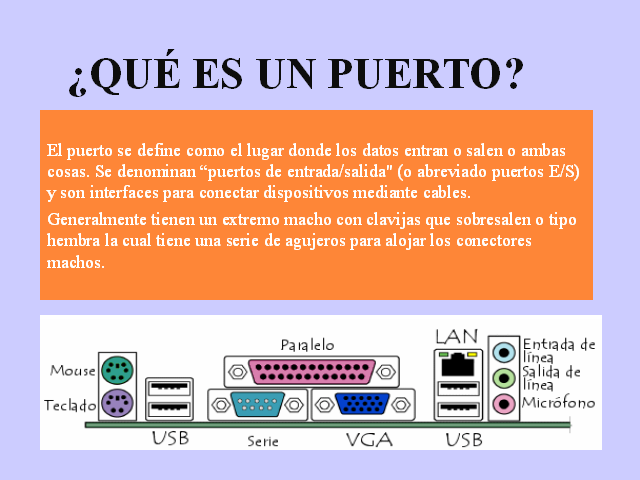
Ponemos todos los pernitos en el lugar que corresponde y luego volvemos a poner la placa en el gabinete, pero esta vez con el fin de apernarla a el. Primero debemos hacer coincidir los conectores de la placa (los usb, ps2, paralelos, red, sonido, etc. ) una ves que han encajado a la perfección movemos la placa de modo que cada hoyito de esta corresponda con cada espacio de los pernos dorados que están atornillados al gabinete
Fuente de poder
Solo deben poner la fuente en la parte superior trasera del gabinete con el boton de ensendido hacia a fuera y el conector de corriente y por lo general tienen tambien un ventilador que saca aire caliente.
Se buscan los cables correspondientes a cada dispositivo (tarjeta madre, disco duro, lector de cd, etc.)y se conectan haciendo presión asta que de un leve clic
Disco duro
Ahora colocaremos el disco duro , que va atornillado en una de las bahias del gabinete, las cuales están debajo de la de los lectores de dicos.
Lo conectamos con el cable bus según sea la interfaz que este usando el dico duro.
Lo atornillamos al disco en la parte inferior utilizando los tornillos que correspondan.
Luego lo ponemos en el espacio que elegimos en el gabinete.
Después ponemos el conector de poder, y lo conectamos en la entrada de corriente
Tarjeta de video
Ahora instalaremos la tarjeta de video en nuestro puerto pci Express.
Encajamos la parte del centro de la tarjeta que es donde estan los pines de color dorado en el puerto pci-e
Una ves que esta bien puesta dentro del puerto ponemos nuestras manos sobre los bordes superiores del pbc de la tarjeta y hacemos presión hacia abajo hasta sentir el clic que no indica que la tarjeta ya entro.
Aquí atornillamos la tarjeta de video al gabinete como con el fin de que quede bien firme.
CD. ROM
Para instalar el lector de cd debemos elegir en cual de las 4 bahias queremos ponerla, luego saca la tapita del gabinete en la cual pondremos la unidad, para sacarla solo hay que hacer presion a la tapita desde dentro hacias afuera o en algunos casos sacando los ganchitos que hacen que la tapita se afirme al gabinete por dentro. Tomamos nuetro grabador y los empezamos a introducir desde fuera hacia adentro del gabinete lo empujamos hacia atrás hasta que el grabador quede a la misma superficie que el resto de las tapitas del gabinete
Lo conectamos con un cable bus de la forma esclavo(como es mas comun)
Para atornillarlo hacemos lo mismo que con el disco duro y ponemos 2 tornillos por lado.
Tapas del gabinete
Solo nos falta cerrar las tapas del gabinete y atornillarlas.
Tomamos una tapa la ponemos y la atornillamos.
.
Externa:
Una vez que seleccionaste el lugar adecuado, procede a conectar cada uno de los elementos de tu equipo, siguiendo las recomendaciones que se indican a continuación:
4.- Conexión del TECLADO:
Este dispositivo requiere un sólo cable de señal que debe insertarse en la entrada o puerto indicado. Frecuentemente se encuentra junto a la entrada del ratón y puedes diferenciarlos por sus símbolos y colores.
3.- Conexión del RATÓN.
Este dispositivo requiere de un cable de señal con un conector que debe ser insertado en la computadora en la entrada o puerto indicado.
Al conectar estos dos dispositivos hay que asegurarnos que no esté prendida o conectado a la electricidad ya que son puertos muy sensibles que se pueden descomponer fácilmente.
8.-Conexión de las BOCINAS EXTERNAS.
Las bocinas externas requieren conectar el cable de tipo “plug” macho a la parte posterior del chasis, en la entrada que se indica.
Cabe aclarar que algunos equipos cuentan con bocinas internas, las cuales no requieren conexión.
9.- Conexión del MÓDEM.
Actualmente las computadoras modernas traen el módem integrado y sólo requieren de una línea telefónica
.
Recuerda que este dispositivo te permitirá conectarte a Internet, pero deberás contratar los servicios de algún proveedor de este servicio.
5.-Conexión de la IMPRESORA.
La impresora requiere de dos cables para su funcionamiento: el cable de señal, también llamado “paralelo” o “RS232” que tiene un conector DB25, el cual debe ser insertado en la entrada indicada del chasis, y el cable de alimentación, que se conecta a una fuente de energía.
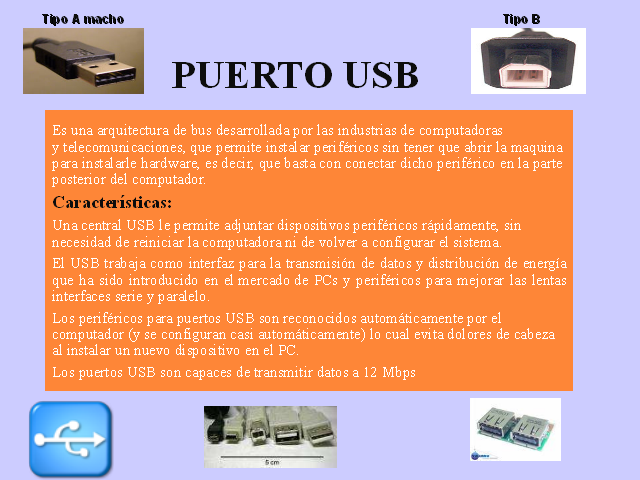
El cable de señal, en las impresoras actuales, también puede ser del tipo USB, en cuyo caso deberás insertarlo en la entrada (2).
*Ambos conectores tienen unos tornillos que deben apretarse para evitar que queden sueltos y se muevan dañando o doblando los pines.
7.- Conexión del MONITOR.
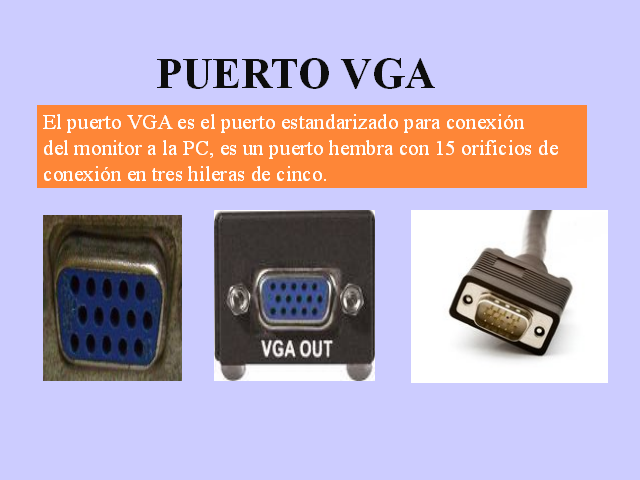
Al igual que la impresora, el monitor requiere de dos cables: el cable de señal, que sale del monitor y termina en un conector tipo DB15, que se inserta en la entrada indicada del chasis. Es necesario asegurar los tornillos que tiene.
El otro cable es de alimentación y va de la parte posterior de tu monitor, a una fuente de energía.
*Ambos conectores tienen unos tornillos que deben apretarse para evitar que queden sueltos y se muevan dañando o doblando los pines.
1.- FUENTE DE ALIMENTACIÓN
*Es recomendable que este dispositivo se conecte al final para evitar dañar algún puerto o conector de la computadora.
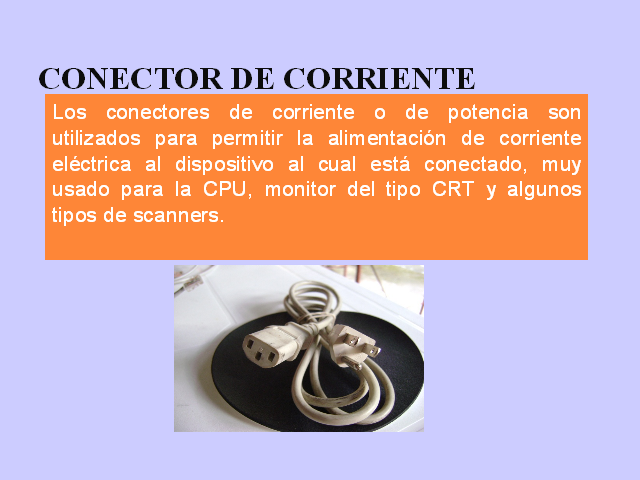
Como cualquier aparato electrónico, la computadora necesita energía eléctrica para su operación. Para tal efecto, tu equipo cuenta con un cable de corriente, con un extremo a conectar en la fuente de alimentación que está en la parte posterior del chasis, y el otro directamente a la fuente de energía.
Protección contra varacion de voltaje
Regulador de Voltaje
Un regulador de tensión (a veces traducido del ingles como Regulador de Voltaje) es un dispositivo electrónico diseñado con el objetivo de proteger aparatos eléctricos y electrónicos delicados de variaciones de diferencia de potencial (tensión/voltaje), descargas eléctricas y “ruido” existente en la corriente alterna de la distribución eléctrica.
Los reguladores de tensión están presente en las fuentes de alimentación de corriente continua reguladas, cuya misión es la de proporcionar una tensión constante a su salida. Un regulador de tensión eleva o disminuye la corriente para que el voltaje sea estable, es decir, para que el flujo de voltaje llegue a un aparato sin irregularidades. Esto, a diferencia de un “supresor de picos” el cual únicamente evita los sobre voltajes repentinos (picos). Un regulador de voltaje puede o no incluir un supresor de picos.
Supresor de picos
Un protector de picos consta de los siguientes componentes:
· Un fusible o un protector termomagnético que desconecta el circuito cuando se está sobrepasando el límite de voltaje, o en caso de una descarga.
· Un transformador.
· Resistencia variable.
· Diodo Zener también conocido como diodo de supresión de voltaje.
Estos aparatos se utilizan desde hace ya mucho tiempo, sólo que era común verlos protegiendo los televisores. Actualmente es normal verlos en los equipos de computo. A un regulador de voltaje ya conectado con el ordenador, no se le debe conectar ninguna otra cosa, por ejemplo si le conectamos una aspiradora se quemará el fusible del regulador en cuanto la encendamos, si una cantidad así llega a la computadora, lo menos que pasaría sería que la fuente o la tarjeta madre se quemaran.
No-Break
Un no-break consta básicamente de un conjunto de baterías recargables y circuitos electrónicos de inversión (que convierten corriente directa en alterna) y de control que detectan el momento en que se presenta una falla en el suministro de energía; al detectar la falla proporciona una tensión útil proveniente de la carga eléctrica almacenada en las baterías. Este respaldo se mantiene hasta que la energía de las baterías se agota o hasta que el suministro de energía normal se restablece; al ocurrir esto ultimo el sistema recarga las baterías.
Los No Breaks protegen el sistema operativo de su computadora y permiten seguir trabajando en caso de un apagón. También previenen la pérdida de información cuando se va la luz, proveyendo energía regulada que protege su computadora contra picos y variaciones de voltaje.
Traslado:
Nunca muevas el equipo cuando este prendido, asegúrate antes de moverlo de que este apagado, desconectado de la corriente eléctrica y desconecta todos los
componentes de ella como el ratón, teclado, monitor, impresora, etc.
El mejor traslado de un equipo de cómputo es en una caja de cartón resistente y
empaques de hielo seco, esto es, para evitar que los movimientos de la computadora afecten partes internas o externas de la misma.
Evita movimientos bruscos o golpes al equipo de cómputo, ya que pueden afectar en sus piezas internas y/o en los plásticos externos, vidrio del monitor, tela de las bocinas, etc., así mismo evita el contacto de la computadora con cualquier tipo de líquido (agua, refresco, café, líquidos corrosivos, etc.).
Mantén el equipo en un lugar seco y fresco ya que el calor o la exposición al sol le
puede afectar piezas internas al CPU y monitor.
Mantenimiento
Desfragmentación.
Una de las fallas mas comunes en la computadora es que el disco duro esta sobre saturado y si una ves borrado todo lo innecesaria no se soluciona esto una buena opción es la desfragmentacion.
La detección precoz de fallas puede evitar a tiempo un desastre con pérdida parcial o total de información (aunque este evento no siempre puede detectarse con anticipación).
Alto porcentaje de fragmentación: Durante el uso de una PC existe un ininterrumpido proceso de borrado de archivos e instalación de otros nuevos.
Estos se instalan a partir del primer espacio disponible en el disco y si no cabe se fracciona, continuando en el próximo espacio vacío.
Un índice bajo de fragmentación es tolerable e imperceptible, pero en la medida que aumenta, la velocidad disminuye en razón del incremento de los tiempos de acceso al disco ocasionado por la fragmentación, pudiendo hacerse notable.
Todas las versiones de Windows incluyen el desfragmentador de disco.
El proceso de desfragmentación total consume bastante tiempo (en ocasiones hasta horas), y aunque puede realizarse como tarea de fondo no resulta conveniente la ejecución simultanea de otro programa mientras se desfragmenta el disco, debiendo desactivarse también el protector de pantalla.
Tipos de mantenimiento:
Mantenimiento preventivo
El mantenimiento preventivo consiste en crear un ambiente favorable para el sistema y conservar limpias todas las partes que componen una computadora. El mayor número de fallas que presentan los equipos es por la acumulación de polvo en los componentes internos, ya que éste actúa como aislante térmico.
El calor generado por los componentes no puede dispersarse adecuadamente porque es atrapado en la capa de polvo.
Las partículas de grasa y aceite que pueda contener el aire del ambiente se mezclan con el polvo, creando una espesa capa aislante que refleja el calor hacia los demás componentes, con lo cual se reduce la vida útil del sistema en general.
Por otro lado, el polvo contiene elementos conductores que pueden generar cortocircuitos entre las trayectorias de los circuitos impresos y tarjetas de periféricos.
Si se quiere prolongar la vida útil del equipo y hacer que permanezca libre de reparaciones por muchos años se debe de realizar la limpieza con frecuencia.
Mantenimiento correctivo
Consiste en la reparación de alguno de los componentes de la computadora, puede ser una soldadura pequeña, el cambio total de una tarjeta (sonido, video, SIMMS de memoria, entre otras), o el cambio total de algún dispositivo periférico como el ratón, teclado, monitor, etc. Resulta mucho más barato cambiar algún dispositivo que el tratar de repararlo pues muchas veces nos vemos limitados de tiempo y con sobre carga de trabajo, además de que se necesitan aparatos especiales para probar algunos dispositivos.
Material
Paño o trapo para limpiar.
Desarmador de cruz (que no sea de punta magnética).
Aire comprimido y/o aspiradora.
Limpia tarjetas electrónicas.
Pasos:
1. Primero que nada debemos desconectar todos los dispositivos de nuestro ordenador.
2. Luego en una zona Limpia y con el suficiente espacio colocaremos el CPU.
3. Con el desarmado removeremos los tornillos de la caratula.
4. Ya abierto el PC Decidiremos qué Tipo de Mantenimiento necesitamos hacer: Preventivo o Correctivo.
5. Ya decidido el tipo de mantenimiento, con el aire comprimido daremos salida a todo el polvo plegado dentro de la Carcasa del CPU, Para esto necesitamos con el desarmado bloquear los ventiladores, ya que con el movimiento de estos previamente podemos provocar un chispazo que dañe por completo nuestro equipo.
6. Una vez sopleteado el equipo Si el mantenimiento es Preventivo no es necesario retirar cada pieza de la tarjeta madre, de ser Correctivo pasaremos a retirar cada pieza de la tarjeta madre cuidadosamente.
7. De ser Preventivo: daremos unos toques del Limpia tarjetas electrónicas a los dispositivos superficialmente, también a los puertos periféricos. De ser Correctivo: con el limpia tarjetas daremos unos toques a cada parte retirada de la tarjeta madre.
8. Dejaremos secar cada parte con la que rociamos del limpia tarjetas.
9. Ya sacas las piezas pasaremos a conectar cada una de ellas correcta y cuidadosamente para no provocar problemas en un futuro.
10. Ya todo conectado tendremos que tapar la carcasa.
11. Finalizando conectaremos todos los dispositivos al CPU.
Antes Despues
Formateo:
Configuración del dispositivo de arranque en la BIOS.
Creación de las particiones en el disco duro.
Creación del sistema de ficheros.
Selección de paquetes que se van a instalar
Finalización del formateo
Revisión de los driver que faltan
Búsqueda e instalación de drivers
Instalación y configuración de aplicaciones.
Vídeo de YouTube
Reparacion:
Las tres fallas mas comunes son:
· Primero habrá que checar la fuente de poder, lo puedes poniendo una fuente de poder de otra computadora y si arranca es porque la fuente es la que esta fallando y lo que mas combiene es replasarla.
· Limpiar todos los circuitos de la computadora con el limpia circuitos electrónicos y después conectar bien todos los cables en su lugar.
· Si nada de lo anterior te funciona dependiendo de la falla o los sonidos que emite de la bocina interna de la computadora tienes que reemplazar las piezas dañadas
Espacio
Sería impensable no contar con una computadora en casa y es que la PC realmente nos alivia la vida. Pero es más fácil si encontramos el espacio ideal donde ubicarla y realizar nuestro trabajo con comodidad. Como todo elemento importante, necesita un lugar estratégico en el que la luz y la ventilación jueguen a su favor. De preferencia, la podemos colocar en uno de los extremos del estudio o el dormitorio opuestos a una ventana para que no se llene de polvo (aunque hay que limpiarla todos los días y ponerle un cobertor). Todo esto siguiendo las siguientes indicaciones:
Debe ser un espacio luz moderada y que de preferencia sea natural.
No debe estar expuesto en lugares con polvo o algún tipo de basura.
No exponer en lugares donde es posible que le caiga agua o algún tipo de líquido.
Mobiliario:
En cuanto a muebles, los esquineros son muy útiles porque su posición diagonal da una sensación de mayor amplitud. Además, hay modelos con subdivisiones para otros artículos de escritorio, como el porta lapiceros, archivero de documentos y una repisa superior para poner libros. si se trata de una desktop o computadora de escritorio, debemos tomar precauciones en torno a los cables. En cuanto a esto lo mas importante es tener un mueble en el que le de la suficiente ventilacion cpu para que no se sobrecaliente.
Silla:
Ya sea que trabajemos con una PC de escritorio o una portátil, lo mejor es utilizar una silla gradual que se adapte a la altura que hay entrenuestros ojos y la pantalla, a fin de no causar contracturas musculares.
Conexión:
Interna:
Procesador:
El procesador hay que ponerlo con los pines, que son los de color dorado mirando hacia abajo después tomamos el cooler del procesador, el cual viene con un plástico, el cual protege la base y la pasta disipadora.
Cooler
Aquí debemos ubicar el cooler de forma que quede la pasta disipadora justo sobre el procesador y el cooler prácticamente rodeado por lo que a simple vista parece un plstico negro que rodea el cooler en la placa, el cual es para apollar el cooler y poder hacer que los broches encajen en este y asi el disipador quede haciendo presion sobre el procesador, con el fin de que la disipación de calor sea optima.
Como podemos ver el ventilador tiene tres cable (rojo, azul y negro) y el conector color blanco el cual se conecta en el cpu.
Memoria Ram
Para colocar la ram deben fijarse que esta tiene un espacio en el medio en la parte de los pines, (de color dorado) presentamos la ram sobre el slot antes de ponerla para asegurarnos que la estamos poniendo por el lado correcto , luego abrimos el eslot, bajando esas palancas de color blanco.
Después de esto apretamos las ram desde los extremos y presionamos hacia abajo hasta que haga un leve clic
TARJETA MADRE:
Ahora para poner la placa debemos buscar entre los tornillos ( que siempre vienen con el gabinete) unos de color dorado normalmente.
Luego debemos sobreponer la placa sobre el gabinete , fíjense que la placa tiene unos hoyitos en diversas partes de este. Estos son para poder montar la placa, entonces al ponerla debemos hacer coincidir los hoyitos de la placa con los del gabinete si nos los pueden recordar márquenlos con un lapicito o algo ya que es en esos mismos hoyitos es donde hay que poner los pernitos dorados.
Ponemos todos los pernitos en el lugar que corresponde y luego volvemos a poner la placa en el gabinete, pero esta vez con el fin de apernarla a el. Primero debemos hacer coincidir los conectores de la placa (los usb, ps2, paralelos, red, sonido, etc. ) una ves que han encajado a la perfección movemos la placa de modo que cada hoyito de esta corresponda con cada espacio de los pernos dorados que están atornillados al gabinete
Fuente de poder
Solo deben poner la fuente en la parte superior trasera del gabinete con el boton de ensendido hacia a fuera y el conector de corriente y por lo general tienen tambien un ventilador que saca aire caliente.
Se buscan los cables correspondientes a cada dispositivo (tarjeta madre, disco duro, lector de cd, etc.)y se conectan haciendo presión asta que de un leve clic
Disco duro
Ahora colocaremos el disco duro , que va atornillado en una de las bahias del gabinete, las cuales están debajo de la de los lectores de dicos.
Lo conectamos con el cable bus según sea la interfaz que este usando el dico duro.
Lo atornillamos al disco en la parte inferior utilizando los tornillos que correspondan.
Luego lo ponemos en el espacio que elegimos en el gabinete.
Después ponemos el conector de poder, y lo conectamos en la entrada de corriente
Tarjeta de video
Ahora instalaremos la tarjeta de video en nuestro puerto pci Express.
Encajamos la parte del centro de la tarjeta que es donde estan los pines de color dorado en el puerto pci-e
Una ves que esta bien puesta dentro del puerto ponemos nuestras manos sobre los bordes superiores del pbc de la tarjeta y hacemos presión hacia abajo hasta sentir el clic que no indica que la tarjeta ya entro.
Aquí atornillamos la tarjeta de video al gabinete como con el fin de que quede bien firme.
CD. ROM
Para instalar el lector de cd debemos elegir en cual de las 4 bahias queremos ponerla, luego saca la tapita del gabinete en la cual pondremos la unidad, para sacarla solo hay que hacer presion a la tapita desde dentro hacias afuera o en algunos casos sacando los ganchitos que hacen que la tapita se afirme al gabinete por dentro. Tomamos nuetro grabador y los empezamos a introducir desde fuera hacia adentro del gabinete lo empujamos hacia atrás hasta que el grabador quede a la misma superficie que el resto de las tapitas del gabinete
Lo conectamos con un cable bus de la forma esclavo(como es mas comun)
Para atornillarlo hacemos lo mismo que con el disco duro y ponemos 2 tornillos por lado.
Tapas del gabinete
Solo nos falta cerrar las tapas del gabinete y atornillarlas.
Tomamos una tapa la ponemos y la atornillamos.
.
Externa:
Una vez que seleccionaste el lugar adecuado, procede a conectar cada uno de los elementos de tu equipo, siguiendo las recomendaciones que se indican a continuación:
4.- Conexión del TECLADO:
Este dispositivo requiere un sólo cable de señal que debe insertarse en la entrada o puerto indicado. Frecuentemente se encuentra junto a la entrada del ratón y puedes diferenciarlos por sus símbolos y colores.
3.- Conexión del RATÓN.
Este dispositivo requiere de un cable de señal con un conector que debe ser insertado en la computadora en la entrada o puerto indicado.
Al conectar estos dos dispositivos hay que asegurarnos que no esté prendida o conectado a la electricidad ya que son puertos muy sensibles que se pueden descomponer fácilmente.
8.-Conexión de las BOCINAS EXTERNAS.
Las bocinas externas requieren conectar el cable de tipo “plug” macho a la parte posterior del chasis, en la entrada que se indica.
Cabe aclarar que algunos equipos cuentan con bocinas internas, las cuales no requieren conexión.
9.- Conexión del MÓDEM.
Actualmente las computadoras modernas traen el módem integrado y sólo requieren de una línea telefónica
.
Recuerda que este dispositivo te permitirá conectarte a Internet, pero deberás contratar los servicios de algún proveedor de este servicio.
5.-Conexión de la IMPRESORA.
La impresora requiere de dos cables para su funcionamiento: el cable de señal, también llamado “paralelo” o “RS232” que tiene un conector DB25, el cual debe ser insertado en la entrada indicada del chasis, y el cable de alimentación, que se conecta a una fuente de energía.
El cable de señal, en las impresoras actuales, también puede ser del tipo USB, en cuyo caso deberás insertarlo en la entrada (2).
*Ambos conectores tienen unos tornillos que deben apretarse para evitar que queden sueltos y se muevan dañando o doblando los pines.
7.- Conexión del MONITOR.
Al igual que la impresora, el monitor requiere de dos cables: el cable de señal, que sale del monitor y termina en un conector tipo DB15, que se inserta en la entrada indicada del chasis. Es necesario asegurar los tornillos que tiene.
El otro cable es de alimentación y va de la parte posterior de tu monitor, a una fuente de energía.
*Ambos conectores tienen unos tornillos que deben apretarse para evitar que queden sueltos y se muevan dañando o doblando los pines.
1.- FUENTE DE ALIMENTACIÓN
*Es recomendable que este dispositivo se conecte al final para evitar dañar algún puerto o conector de la computadora.
Como cualquier aparato electrónico, la computadora necesita energía eléctrica para su operación. Para tal efecto, tu equipo cuenta con un cable de corriente, con un extremo a conectar en la fuente de alimentación que está en la parte posterior del chasis, y el otro directamente a la fuente de energía.
Protección contra varacion de voltaje
Regulador de Voltaje
Un regulador de tensión (a veces traducido del ingles como Regulador de Voltaje) es un dispositivo electrónico diseñado con el objetivo de proteger aparatos eléctricos y electrónicos delicados de variaciones de diferencia de potencial (tensión/voltaje), descargas eléctricas y “ruido” existente en la corriente alterna de la distribución eléctrica.
Los reguladores de tensión están presente en las fuentes de alimentación de corriente continua reguladas, cuya misión es la de proporcionar una tensión constante a su salida. Un regulador de tensión eleva o disminuye la corriente para que el voltaje sea estable, es decir, para que el flujo de voltaje llegue a un aparato sin irregularidades. Esto, a diferencia de un “supresor de picos” el cual únicamente evita los sobre voltajes repentinos (picos). Un regulador de voltaje puede o no incluir un supresor de picos.
Supresor de picos
Un protector de picos consta de los siguientes componentes:
· Un fusible o un protector termomagnético que desconecta el circuito cuando se está sobrepasando el límite de voltaje, o en caso de una descarga.
· Un transformador.
· Resistencia variable.
· Diodo Zener también conocido como diodo de supresión de voltaje.
Estos aparatos se utilizan desde hace ya mucho tiempo, sólo que era común verlos protegiendo los televisores. Actualmente es normal verlos en los equipos de computo. A un regulador de voltaje ya conectado con el ordenador, no se le debe conectar ninguna otra cosa, por ejemplo si le conectamos una aspiradora se quemará el fusible del regulador en cuanto la encendamos, si una cantidad así llega a la computadora, lo menos que pasaría sería que la fuente o la tarjeta madre se quemaran.
No-Break
Un no-break consta básicamente de un conjunto de baterías recargables y circuitos electrónicos de inversión (que convierten corriente directa en alterna) y de control que detectan el momento en que se presenta una falla en el suministro de energía; al detectar la falla proporciona una tensión útil proveniente de la carga eléctrica almacenada en las baterías. Este respaldo se mantiene hasta que la energía de las baterías se agota o hasta que el suministro de energía normal se restablece; al ocurrir esto ultimo el sistema recarga las baterías.
Los No Breaks protegen el sistema operativo de su computadora y permiten seguir trabajando en caso de un apagón. También previenen la pérdida de información cuando se va la luz, proveyendo energía regulada que protege su computadora contra picos y variaciones de voltaje.
Traslado:
Nunca muevas el equipo cuando este prendido, asegúrate antes de moverlo de que este apagado, desconectado de la corriente eléctrica y desconecta todos los
componentes de ella como el ratón, teclado, monitor, impresora, etc.
El mejor traslado de un equipo de cómputo es en una caja de cartón resistente y
empaques de hielo seco, esto es, para evitar que los movimientos de la computadora afecten partes internas o externas de la misma.
Evita movimientos bruscos o golpes al equipo de cómputo, ya que pueden afectar en sus piezas internas y/o en los plásticos externos, vidrio del monitor, tela de las bocinas, etc., así mismo evita el contacto de la computadora con cualquier tipo de líquido (agua, refresco, café, líquidos corrosivos, etc.).
Mantén el equipo en un lugar seco y fresco ya que el calor o la exposición al sol le
puede afectar piezas internas al CPU y monitor.
Mantenimiento
Desfragmentación.
Una de las fallas mas comunes en la computadora es que el disco duro esta sobre saturado y si una ves borrado todo lo innecesaria no se soluciona esto una buena opción es la desfragmentacion.
La detección precoz de fallas puede evitar a tiempo un desastre con pérdida parcial o total de información (aunque este evento no siempre puede detectarse con anticipación).
Alto porcentaje de fragmentación: Durante el uso de una PC existe un ininterrumpido proceso de borrado de archivos e instalación de otros nuevos.
Estos se instalan a partir del primer espacio disponible en el disco y si no cabe se fracciona, continuando en el próximo espacio vacío.
Un índice bajo de fragmentación es tolerable e imperceptible, pero en la medida que aumenta, la velocidad disminuye en razón del incremento de los tiempos de acceso al disco ocasionado por la fragmentación, pudiendo hacerse notable.
Todas las versiones de Windows incluyen el desfragmentador de disco.
El proceso de desfragmentación total consume bastante tiempo (en ocasiones hasta horas), y aunque puede realizarse como tarea de fondo no resulta conveniente la ejecución simultanea de otro programa mientras se desfragmenta el disco, debiendo desactivarse también el protector de pantalla.
Tipos de mantenimiento:
Mantenimiento preventivo
El mantenimiento preventivo consiste en crear un ambiente favorable para el sistema y conservar limpias todas las partes que componen una computadora. El mayor número de fallas que presentan los equipos es por la acumulación de polvo en los componentes internos, ya que éste actúa como aislante térmico.
El calor generado por los componentes no puede dispersarse adecuadamente porque es atrapado en la capa de polvo.
Las partículas de grasa y aceite que pueda contener el aire del ambiente se mezclan con el polvo, creando una espesa capa aislante que refleja el calor hacia los demás componentes, con lo cual se reduce la vida útil del sistema en general.
Por otro lado, el polvo contiene elementos conductores que pueden generar cortocircuitos entre las trayectorias de los circuitos impresos y tarjetas de periféricos.
Si se quiere prolongar la vida útil del equipo y hacer que permanezca libre de reparaciones por muchos años se debe de realizar la limpieza con frecuencia.
Mantenimiento correctivo
Consiste en la reparación de alguno de los componentes de la computadora, puede ser una soldadura pequeña, el cambio total de una tarjeta (sonido, video, SIMMS de memoria, entre otras), o el cambio total de algún dispositivo periférico como el ratón, teclado, monitor, etc. Resulta mucho más barato cambiar algún dispositivo que el tratar de repararlo pues muchas veces nos vemos limitados de tiempo y con sobre carga de trabajo, además de que se necesitan aparatos especiales para probar algunos dispositivos.
Material
Paño o trapo para limpiar.
Desarmador de cruz (que no sea de punta magnética).
Aire comprimido y/o aspiradora.
Limpia tarjetas electrónicas.
Pasos:
1. Primero que nada debemos desconectar todos los dispositivos de nuestro ordenador.
2. Luego en una zona Limpia y con el suficiente espacio colocaremos el CPU.
3. Con el desarmado removeremos los tornillos de la caratula.
4. Ya abierto el PC Decidiremos qué Tipo de Mantenimiento necesitamos hacer: Preventivo o Correctivo.
5. Ya decidido el tipo de mantenimiento, con el aire comprimido daremos salida a todo el polvo plegado dentro de la Carcasa del CPU, Para esto necesitamos con el desarmado bloquear los ventiladores, ya que con el movimiento de estos previamente podemos provocar un chispazo que dañe por completo nuestro equipo.
6. Una vez sopleteado el equipo Si el mantenimiento es Preventivo no es necesario retirar cada pieza de la tarjeta madre, de ser Correctivo pasaremos a retirar cada pieza de la tarjeta madre cuidadosamente.
7. De ser Preventivo: daremos unos toques del Limpia tarjetas electrónicas a los dispositivos superficialmente, también a los puertos periféricos. De ser Correctivo: con el limpia tarjetas daremos unos toques a cada parte retirada de la tarjeta madre.
8. Dejaremos secar cada parte con la que rociamos del limpia tarjetas.
9. Ya sacas las piezas pasaremos a conectar cada una de ellas correcta y cuidadosamente para no provocar problemas en un futuro.
10. Ya todo conectado tendremos que tapar la carcasa.
11. Finalizando conectaremos todos los dispositivos al CPU.
Antes Despues
Formateo:
Configuración del dispositivo de arranque en la BIOS.
Creación de las particiones en el disco duro.
Creación del sistema de ficheros.
Selección de paquetes que se van a instalar
Finalización del formateo
Revisión de los driver que faltan
Búsqueda e instalación de drivers
Instalación y configuración de aplicaciones.
Vídeo de YouTube
Reparacion:
Las tres fallas mas comunes son:
· Primero habrá que checar la fuente de poder, lo puedes poniendo una fuente de poder de otra computadora y si arranca es porque la fuente es la que esta fallando y lo que mas combiene es replasarla.
· Limpiar todos los circuitos de la computadora con el limpia circuitos electrónicos y después conectar bien todos los cables en su lugar.
· Si nada de lo anterior te funciona dependiendo de la falla o los sonidos que emite de la bocina interna de la computadora tienes que reemplazar las piezas dañadas
Suscribirse a:
Comentarios (Atom)