Lugar:
Espacio
Sería impensable no contar con una computadora en casa y es que la PC realmente nos alivia la vida. Pero es más fácil si encontramos el espacio ideal donde ubicarla y realizar nuestro trabajo con comodidad. Como todo elemento importante, necesita un lugar estratégico en el que la luz y la ventilación jueguen a su favor. De preferencia, la podemos colocar en uno de los extremos del estudio o el dormitorio opuestos a una ventana para que no se llene de polvo (aunque hay que limpiarla todos los días y ponerle un cobertor). Todo esto siguiendo las siguientes indicaciones:
Debe ser un espacio luz moderada y que de preferencia sea natural.
No debe estar expuesto en lugares con polvo o algún tipo de basura.
No exponer en lugares donde es posible que le caiga agua o algún tipo de líquido.
Mobiliario:
En cuanto a muebles, los esquineros son muy útiles porque su posición diagonal da una sensación de mayor amplitud. Además, hay modelos con subdivisiones para otros artículos de escritorio, como el porta lapiceros, archivero de documentos y una repisa superior para poner libros. si se trata de una desktop o computadora de escritorio, debemos tomar precauciones en torno a los cables. En cuanto a esto lo mas importante es tener un mueble en el que le de la suficiente ventilacion cpu para que no se sobrecaliente.
Silla:
Ya sea que trabajemos con una PC de escritorio o una portátil, lo mejor es utilizar una silla gradual que se adapte a la altura que hay entrenuestros ojos y la pantalla, a fin de no causar contracturas musculares.
Conexión:
Interna:
Procesador:
El procesador hay que ponerlo con los pines, que son los de color dorado mirando hacia abajo después tomamos el cooler del procesador, el cual viene con un plástico, el cual protege la base y la pasta disipadora.
Cooler
Aquí debemos ubicar el cooler de forma que quede la pasta disipadora justo sobre el procesador y el cooler prácticamente rodeado por lo que a simple vista parece un plstico negro que rodea el cooler en la placa, el cual es para apollar el cooler y poder hacer que los broches encajen en este y asi el disipador quede haciendo presion sobre el procesador, con el fin de que la disipación de calor sea optima.
Como podemos ver el ventilador tiene tres cable (rojo, azul y negro) y el conector color blanco el cual se conecta en el cpu.
Memoria Ram
Para colocar la ram deben fijarse que esta tiene un espacio en el medio en la parte de los pines, (de color dorado) presentamos la ram sobre el slot antes de ponerla para asegurarnos que la estamos poniendo por el lado correcto , luego abrimos el eslot, bajando esas palancas de color blanco.
Después de esto apretamos las ram desde los extremos y presionamos hacia abajo hasta que haga un leve clic
TARJETA MADRE:
Ahora para poner la placa debemos buscar entre los tornillos ( que siempre vienen con el gabinete) unos de color dorado normalmente.
Luego debemos sobreponer la placa sobre el gabinete , fíjense que la placa tiene unos hoyitos en diversas partes de este. Estos son para poder montar la placa, entonces al ponerla debemos hacer coincidir los hoyitos de la placa con los del gabinete si nos los pueden recordar márquenlos con un lapicito o algo ya que es en esos mismos hoyitos es donde hay que poner los pernitos dorados.
Ponemos todos los pernitos en el lugar que corresponde y luego volvemos a poner la placa en el gabinete, pero esta vez con el fin de apernarla a el. Primero debemos hacer coincidir los conectores de la placa (los usb, ps2, paralelos, red, sonido, etc. ) una ves que han encajado a la perfección movemos la placa de modo que cada hoyito de esta corresponda con cada espacio de los pernos dorados que están atornillados al gabinete
Fuente de poder
Solo deben poner la fuente en la parte superior trasera del gabinete con el boton de ensendido hacia a fuera y el conector de corriente y por lo general tienen tambien un ventilador que saca aire caliente.
Se buscan los cables correspondientes a cada dispositivo (tarjeta madre, disco duro, lector de cd, etc.)y se conectan haciendo presión asta que de un leve clic
Disco duro
Ahora colocaremos el disco duro , que va atornillado en una de las bahias del gabinete, las cuales están debajo de la de los lectores de dicos.
Lo conectamos con el cable bus según sea la interfaz que este usando el dico duro.
Lo atornillamos al disco en la parte inferior utilizando los tornillos que correspondan.
Luego lo ponemos en el espacio que elegimos en el gabinete.
Después ponemos el conector de poder, y lo conectamos en la entrada de corriente
Tarjeta de video
Ahora instalaremos la tarjeta de video en nuestro puerto pci Express.
Encajamos la parte del centro de la tarjeta que es donde estan los pines de color dorado en el puerto pci-e
Una ves que esta bien puesta dentro del puerto ponemos nuestras manos sobre los bordes superiores del pbc de la tarjeta y hacemos presión hacia abajo hasta sentir el clic que no indica que la tarjeta ya entro.
Aquí atornillamos la tarjeta de video al gabinete como con el fin de que quede bien firme.
CD. ROM
Para instalar el lector de cd debemos elegir en cual de las 4 bahias queremos ponerla, luego saca la tapita del gabinete en la cual pondremos la unidad, para sacarla solo hay que hacer presion a la tapita desde dentro hacias afuera o en algunos casos sacando los ganchitos que hacen que la tapita se afirme al gabinete por dentro. Tomamos nuetro grabador y los empezamos a introducir desde fuera hacia adentro del gabinete lo empujamos hacia atrás hasta que el grabador quede a la misma superficie que el resto de las tapitas del gabinete
Lo conectamos con un cable bus de la forma esclavo(como es mas comun)
Para atornillarlo hacemos lo mismo que con el disco duro y ponemos 2 tornillos por lado.
Tapas del gabinete
Solo nos falta cerrar las tapas del gabinete y atornillarlas.
Tomamos una tapa la ponemos y la atornillamos.
.
Externa:
Una vez que seleccionaste el lugar adecuado, procede a conectar cada uno de los elementos de tu equipo, siguiendo las recomendaciones que se indican a continuación:
4.- Conexión del TECLADO:
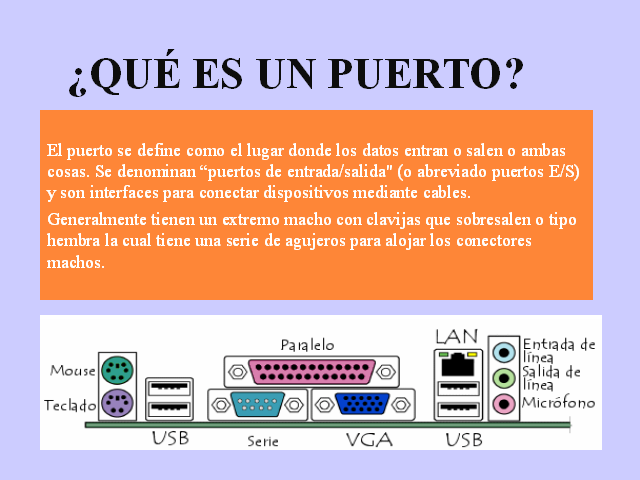
Este dispositivo requiere un sólo cable de señal que debe insertarse en la entrada o puerto indicado. Frecuentemente se encuentra junto a la entrada del ratón y puedes diferenciarlos por sus símbolos y colores.
3.- Conexión del RATÓN.
Este dispositivo requiere de un cable de señal con un conector que debe ser insertado en la computadora en la entrada o puerto indicado.
Al conectar estos dos dispositivos hay que asegurarnos que no esté prendida o conectado a la electricidad ya que son puertos muy sensibles que se pueden descomponer fácilmente.
8.-Conexión de las BOCINAS EXTERNAS.
Las bocinas externas requieren conectar el cable de tipo “plug” macho a la parte posterior del chasis, en la entrada que se indica.
Cabe aclarar que algunos equipos cuentan con bocinas internas, las cuales no requieren conexión.
9.- Conexión del MÓDEM.
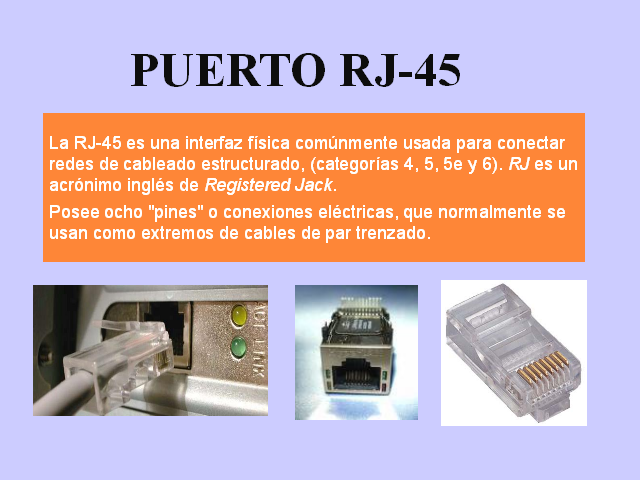
Actualmente las computadoras modernas traen el módem integrado y sólo requieren de una línea telefónica
.
Recuerda que este dispositivo te permitirá conectarte a Internet, pero deberás contratar los servicios de algún proveedor de este servicio.
5.-Conexión de la IMPRESORA.
La impresora requiere de dos cables para su funcionamiento: el cable de señal, también llamado “paralelo” o “RS232” que tiene un conector DB25, el cual debe ser insertado en la entrada indicada del chasis, y el cable de alimentación, que se conecta a una fuente de energía.
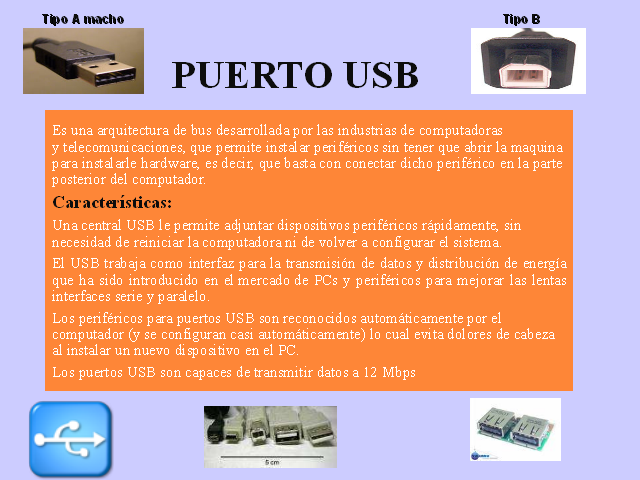
El cable de señal, en las impresoras actuales, también puede ser del tipo USB, en cuyo caso deberás insertarlo en la entrada (2).
*Ambos conectores tienen unos tornillos que deben apretarse para evitar que queden sueltos y se muevan dañando o doblando los pines.
7.- Conexión del MONITOR.
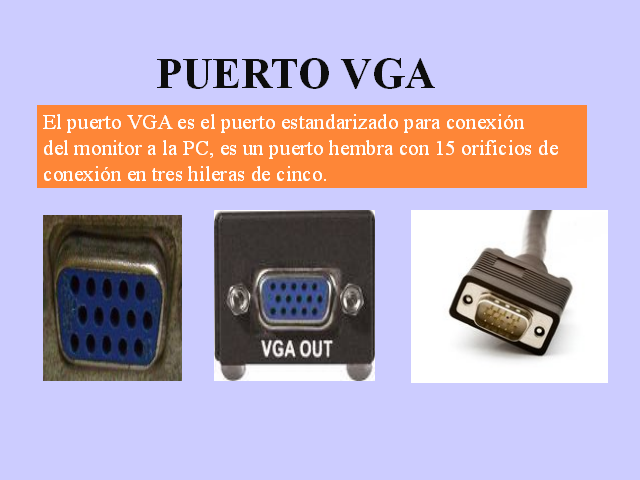
Al igual que la impresora, el monitor requiere de dos cables: el cable de señal, que sale del monitor y termina en un conector tipo DB15, que se inserta en la entrada indicada del chasis. Es necesario asegurar los tornillos que tiene.
El otro cable es de alimentación y va de la parte posterior de tu monitor, a una fuente de energía.
*Ambos conectores tienen unos tornillos que deben apretarse para evitar que queden sueltos y se muevan dañando o doblando los pines.
1.- FUENTE DE ALIMENTACIÓN
*Es recomendable que este dispositivo se conecte al final para evitar dañar algún puerto o conector de la computadora.
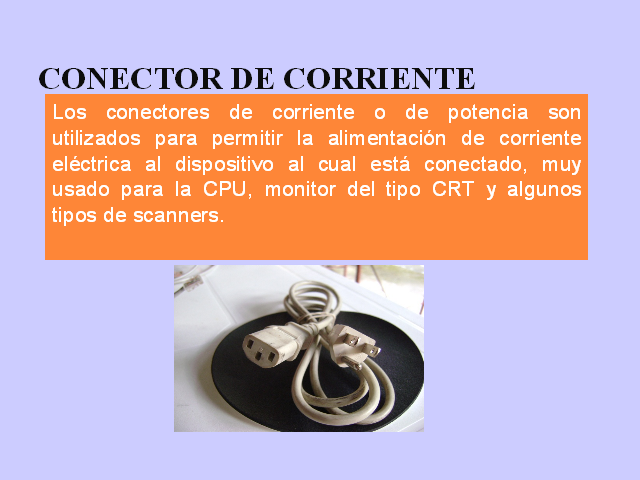
Como cualquier aparato electrónico, la computadora necesita energía eléctrica para su operación. Para tal efecto, tu equipo cuenta con un cable de corriente, con un extremo a conectar en la fuente de alimentación que está en la parte posterior del chasis, y el otro directamente a la fuente de energía.
Protección contra varacion de voltaje
Regulador de Voltaje
Un regulador de tensión (a veces traducido del ingles como Regulador de Voltaje) es un dispositivo electrónico diseñado con el objetivo de proteger aparatos eléctricos y electrónicos delicados de variaciones de diferencia de potencial (tensión/voltaje), descargas eléctricas y “ruido” existente en la corriente alterna de la distribución eléctrica.
Los reguladores de tensión están presente en las fuentes de alimentación de corriente continua reguladas, cuya misión es la de proporcionar una tensión constante a su salida. Un regulador de tensión eleva o disminuye la corriente para que el voltaje sea estable, es decir, para que el flujo de voltaje llegue a un aparato sin irregularidades. Esto, a diferencia de un “supresor de picos” el cual únicamente evita los sobre voltajes repentinos (picos). Un regulador de voltaje puede o no incluir un supresor de picos.
Supresor de picos
Un protector de picos consta de los siguientes componentes:
· Un fusible o un protector termomagnético que desconecta el circuito cuando se está sobrepasando el límite de voltaje, o en caso de una descarga.
· Un transformador.
· Resistencia variable.
· Diodo Zener también conocido como diodo de supresión de voltaje.
Estos aparatos se utilizan desde hace ya mucho tiempo, sólo que era común verlos protegiendo los televisores. Actualmente es normal verlos en los equipos de computo. A un regulador de voltaje ya conectado con el ordenador, no se le debe conectar ninguna otra cosa, por ejemplo si le conectamos una aspiradora se quemará el fusible del regulador en cuanto la encendamos, si una cantidad así llega a la computadora, lo menos que pasaría sería que la fuente o la tarjeta madre se quemaran.
No-Break
Un no-break consta básicamente de un conjunto de baterías recargables y circuitos electrónicos de inversión (que convierten corriente directa en alterna) y de control que detectan el momento en que se presenta una falla en el suministro de energía; al detectar la falla proporciona una tensión útil proveniente de la carga eléctrica almacenada en las baterías. Este respaldo se mantiene hasta que la energía de las baterías se agota o hasta que el suministro de energía normal se restablece; al ocurrir esto ultimo el sistema recarga las baterías.
Los No Breaks protegen el sistema operativo de su computadora y permiten seguir trabajando en caso de un apagón. También previenen la pérdida de información cuando se va la luz, proveyendo energía regulada que protege su computadora contra picos y variaciones de voltaje.
Traslado:
Nunca muevas el equipo cuando este prendido, asegúrate antes de moverlo de que este apagado, desconectado de la corriente eléctrica y desconecta todos los
componentes de ella como el ratón, teclado, monitor, impresora, etc.
El mejor traslado de un equipo de cómputo es en una caja de cartón resistente y
empaques de hielo seco, esto es, para evitar que los movimientos de la computadora afecten partes internas o externas de la misma.
Evita movimientos bruscos o golpes al equipo de cómputo, ya que pueden afectar en sus piezas internas y/o en los plásticos externos, vidrio del monitor, tela de las bocinas, etc., así mismo evita el contacto de la computadora con cualquier tipo de líquido (agua, refresco, café, líquidos corrosivos, etc.).
Mantén el equipo en un lugar seco y fresco ya que el calor o la exposición al sol le
puede afectar piezas internas al CPU y monitor.
Mantenimiento
Desfragmentación.
Una de las fallas mas comunes en la computadora es que el disco duro esta sobre saturado y si una ves borrado todo lo innecesaria no se soluciona esto una buena opción es la desfragmentacion.
La detección precoz de fallas puede evitar a tiempo un desastre con pérdida parcial o total de información (aunque este evento no siempre puede detectarse con anticipación).
Alto porcentaje de fragmentación: Durante el uso de una PC existe un ininterrumpido proceso de borrado de archivos e instalación de otros nuevos.
Estos se instalan a partir del primer espacio disponible en el disco y si no cabe se fracciona, continuando en el próximo espacio vacío.
Un índice bajo de fragmentación es tolerable e imperceptible, pero en la medida que aumenta, la velocidad disminuye en razón del incremento de los tiempos de acceso al disco ocasionado por la fragmentación, pudiendo hacerse notable.
Todas las versiones de Windows incluyen el desfragmentador de disco.
El proceso de desfragmentación total consume bastante tiempo (en ocasiones hasta horas), y aunque puede realizarse como tarea de fondo no resulta conveniente la ejecución simultanea de otro programa mientras se desfragmenta el disco, debiendo desactivarse también el protector de pantalla.
Tipos de mantenimiento:
Mantenimiento preventivo
El mantenimiento preventivo consiste en crear un ambiente favorable para el sistema y conservar limpias todas las partes que componen una computadora. El mayor número de fallas que presentan los equipos es por la acumulación de polvo en los componentes internos, ya que éste actúa como aislante térmico.
El calor generado por los componentes no puede dispersarse adecuadamente porque es atrapado en la capa de polvo.
Las partículas de grasa y aceite que pueda contener el aire del ambiente se mezclan con el polvo, creando una espesa capa aislante que refleja el calor hacia los demás componentes, con lo cual se reduce la vida útil del sistema en general.
Por otro lado, el polvo contiene elementos conductores que pueden generar cortocircuitos entre las trayectorias de los circuitos impresos y tarjetas de periféricos.
Si se quiere prolongar la vida útil del equipo y hacer que permanezca libre de reparaciones por muchos años se debe de realizar la limpieza con frecuencia.
Mantenimiento correctivo
Consiste en la reparación de alguno de los componentes de la computadora, puede ser una soldadura pequeña, el cambio total de una tarjeta (sonido, video, SIMMS de memoria, entre otras), o el cambio total de algún dispositivo periférico como el ratón, teclado, monitor, etc. Resulta mucho más barato cambiar algún dispositivo que el tratar de repararlo pues muchas veces nos vemos limitados de tiempo y con sobre carga de trabajo, además de que se necesitan aparatos especiales para probar algunos dispositivos.
Material
Paño o trapo para limpiar.
Desarmador de cruz (que no sea de punta magnética).
Aire comprimido y/o aspiradora.
Limpia tarjetas electrónicas.
Pasos:
1. Primero que nada debemos desconectar todos los dispositivos de nuestro ordenador.
2. Luego en una zona Limpia y con el suficiente espacio colocaremos el CPU.
3. Con el desarmado removeremos los tornillos de la caratula.
4. Ya abierto el PC Decidiremos qué Tipo de Mantenimiento necesitamos hacer: Preventivo o Correctivo.
5. Ya decidido el tipo de mantenimiento, con el aire comprimido daremos salida a todo el polvo plegado dentro de la Carcasa del CPU, Para esto necesitamos con el desarmado bloquear los ventiladores, ya que con el movimiento de estos previamente podemos provocar un chispazo que dañe por completo nuestro equipo.
6. Una vez sopleteado el equipo Si el mantenimiento es Preventivo no es necesario retirar cada pieza de la tarjeta madre, de ser Correctivo pasaremos a retirar cada pieza de la tarjeta madre cuidadosamente.
7. De ser Preventivo: daremos unos toques del Limpia tarjetas electrónicas a los dispositivos superficialmente, también a los puertos periféricos. De ser Correctivo: con el limpia tarjetas daremos unos toques a cada parte retirada de la tarjeta madre.
8. Dejaremos secar cada parte con la que rociamos del limpia tarjetas.
9. Ya sacas las piezas pasaremos a conectar cada una de ellas correcta y cuidadosamente para no provocar problemas en un futuro.
10. Ya todo conectado tendremos que tapar la carcasa.
11. Finalizando conectaremos todos los dispositivos al CPU.
Antes
Despues
Formateo:
Configuración del dispositivo de arranque en la BIOS.
Creación de las particiones en el disco duro.
Creación del sistema de ficheros.
Selección de paquetes que se van a instalar
Finalización del formateo
Revisión de los driver que faltan
Búsqueda e instalación de drivers
Instalación y configuración de aplicaciones.
Vídeo de YouTube
Reparacion:
Las tres fallas mas comunes son:
· Primero habrá que checar la fuente de poder, lo puedes poniendo una fuente de poder de otra computadora y si arranca es porque la fuente es la que esta fallando y lo que mas combiene es replasarla.
· Limpiar todos los circuitos de la computadora con el limpia circuitos electrónicos y después conectar bien todos los cables en su lugar.
· Si nada de lo anterior te funciona dependiendo de la falla o los sonidos que emite de la bocina interna de la computadora tienes que reemplazar las piezas dañadas